Хорошая новость в том, что для решения таких проблем необязательно покупать более дорогой принтер. Точность печати 3D-принтера во многом зависит от правильных настроек, состояния оборудования и используемого пластика.
Разберём, что влияет на результат FDM-печати, как устранить распространённые дефекты и какие настройки стоит проверить в первую очередь.
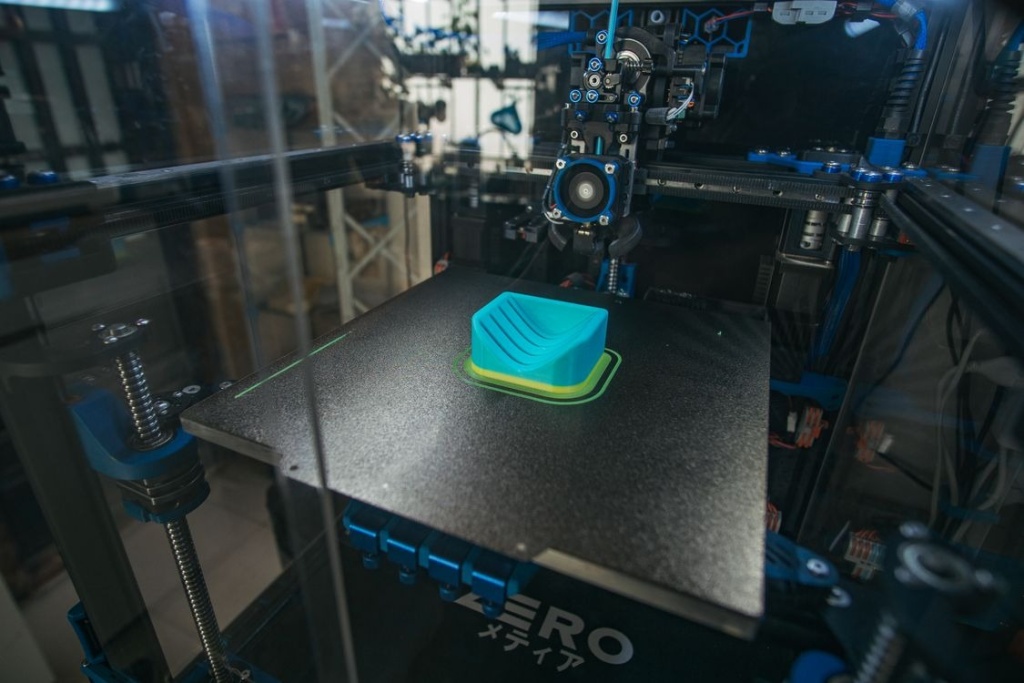
3D-принтер в процессе работы. Фото: FOX / Pexels.
Что влияет на точность и качество 3D-печати
Для начала стоит разделить два понятия: качество поверхности и точность размеров.
Представьте, что вы печатаете корпус для электронного устройства. Он может выглядеть аккуратно, без заметных полос и наплывов пластика. Но если крышка не входит в пазы, значит, с точностью размеров есть проблемы.
Возможна и обратная ситуация: размеры корпуса соответствуют чертежу, но на стенках видны неровности и следы движения сопла.
На результат влияют несколько факторов:
Калибровка принтера. Правильно ли движется печатающая головка и насколько точно настроено расстояние от сопла до стола.
Параметры слайсера. Температура, скорость, высота слоя и количество подаваемого пластика.
Состояние оборудования. Натяжение ремней, чистота сопла и отсутствие люфтов в механизмах.
Качество материала. Тип пластика, его влажность и стабильность подачи.
Особенности модели. Размеры, форма изделия и его расположение на печатной платформе.
Улучшать все параметры одновременно не стоит. Гораздо полезнее определить причину конкретного дефекта и последовательно проверить возможные решения.
Начните с калибровки печатной платформы
Первый слой служит основанием для всей будущей детали. Если пластик плохо прилипает к столу или укладывается неравномерно, следующие слои тоже могут получиться с дефектами.
Перед печатью проверьте выравнивание платформы. На принтерах с автоматической калибровкой запустите соответствующую процедуру. Если регулировка ручная, следуйте инструкции производителя.
Отдельного внимания заслуживает Z-offset. Это настройка расстояния между соплом и поверхностью стола во время печати первого слоя.
Как понять, что расстояние выбрано неправильно?
-
Сопло слишком высоко. Пластиковые линии плохо соединяются, между ними остаются зазоры. Модель может отклеиться от платформы.
-
Сопло слишком низко. Пластик чрезмерно расплющивается, образуются наплывы. В некоторых случаях сопло начинает задевать поверхность.
-
Расстояние подобрано верно. Первый слой равномерный, соседние линии соединяются и уверенно держатся на столе.
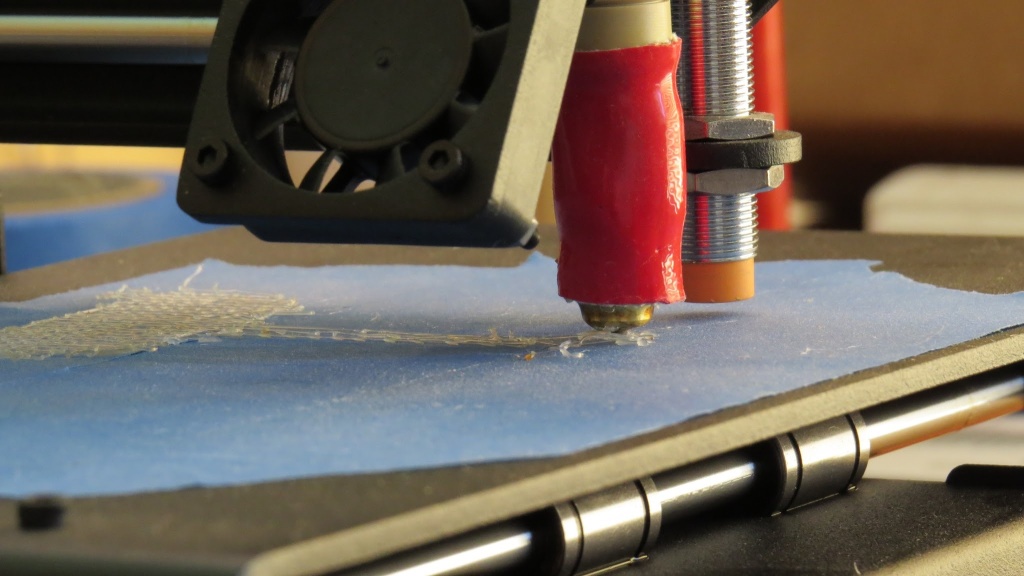 Печать первого слоя. Фото: Luke Jones, Wikimedia Commons.
Для проверки удобно распечатать простой однослойный квадрат. На нём хорошо заметны ошибки регулировки.
Почему нижняя часть модели иногда получается шире
Один из распространённых дефектов называется «слоновья нога». Нижние слои детали немного выступают за её основной контур.
Причина может заключаться в слишком сильном прижатии первого слоя или избыточном нагреве нижней части модели.
Попробуйте проверить Z-offset и температуру стола. Если проблема сохраняется, в некоторых слайсерах предусмотрена специальная компенсация этого дефекта — Elephant Foot Compensation.
Для декоративной фигурки небольшое расширение основания может быть незаметным. Но если вы печатаете корпус с крышкой или соединяемые детали, даже небольшое отклонение способно помешать сборке.
Проверьте пластик и состояние сопла
Не всегда причиной неровной печати становятся настройки принтера. Иногда проблема заключается в самом материале.
Например, филамент может набирать влагу из воздуха. Во время нагрева такая нить способна давать пузырьки, неровные участки и тонкие пластиковые волоски между элементами модели.
Если раньше катушка печатала нормально, а затем качество неожиданно ухудшилось, обратите внимание на её хранение.
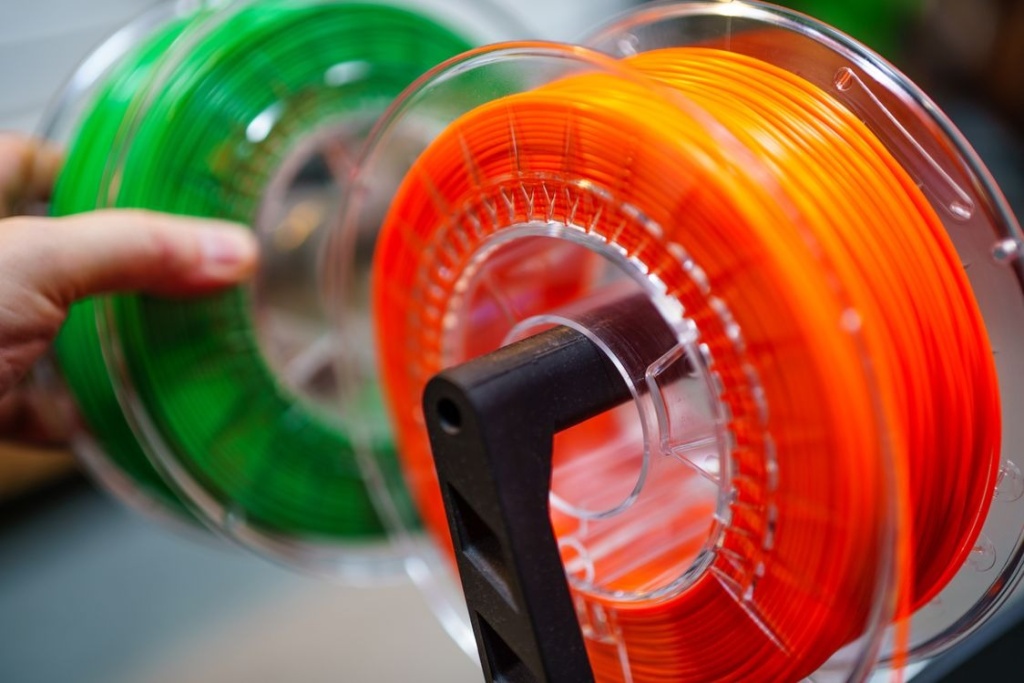 Филамент для FDM-печати. Фото: Jakub Zerdzicki / Pexels.
Для защиты от влаги используйте герметичные контейнеры или пакеты с осушителем. Если материал уже отсырел, его можно просушить в специальной сушилке, соблюдая температурный режим производителя пластика.
Ещё одна причина дефектов — загрязнённое или частично засорённое сопло.
На это могут указывать пропуски в слоях, неравномерная подача материала и щелчки механизма подачи. В такой ситуации проверьте состояние сопла и очистите его способом, предусмотренным инструкцией принтера.
Не пытайтесь прочищать горячее сопло случайными металлическими предметами: можно повредить оборудование или получить ожог.
Настройте слайсер: четыре параметра, которые влияют на результат
Слайсер — программа, которая превращает 3D-модель в команды для принтера. К таким программам относятся OrcaSlicer, PrusaSlicer и Cura.
Даже небольшие изменения параметров могут заметно повлиять на внешний вид и размеры изделия.
1. Высота слоя: когда стоит её уменьшать
Высота слоя определяет, насколько толстыми будут горизонтальные слои пластика.
Для стандартного сопла диаметром 0,4 мм распространённые настройки выглядят так:
|
Высота слоя |
Когда использовать |
|
0,28 мм |
Крупные простые модели, когда важна скорость |
|
0,20 мм |
Универсальная настройка для большинства задач |
|
0,12 мм |
Фигурки, декоративные элементы, мелкие детали |
Чем меньше высота слоя, тем плавнее выглядят наклонные и изогнутые поверхности. Но время печати увеличивается.
Важно понимать: уменьшение высоты слоя не гарантирует более точных размеров по длине и ширине. Если отверстие получается меньше необходимого, переход с 0,2 на 0,12 мм сам по себе может ничего не исправить.
2. Скорость: не всегда быстрее значит лучше
Высокая скорость сокращает время изготовления детали, но при неподходящих настройках может ухудшить качество внешних стенок.
Например, при резкой смене направления движения на поверхности иногда появляется рябь. Возле углов становятся заметны повторяющиеся линии.
Если вы столкнулись с такими дефектами, попробуйте уменьшить скорость печати внешних стенок. В некоторых случаях помогает также снижение ускорений.
Необязательно замедлять весь процесс. Внутреннее заполнение можно печатать быстрее, а видимые поверхности — аккуратнее.
3. Температура: найдите подходящий режим для пластика
Слишком высокая температура может вызывать наплывы и тонкие нити между отдельными участками модели. Слишком низкая — ухудшать подачу материала и сцепление слоёв.
У разных пластиков свои температурные диапазоны. Даже две катушки PLA от разных производителей могут требовать различных настроек.
Начните с температуры, указанной производителем филамента. Если результат неудовлетворительный, распечатайте небольшую температурную башню — тестовую модель, участки которой печатаются при разной температуре.
Так можно сравнить поверхность, наличие нитей и качество мелких элементов, не расходуя материал на несколько полноразмерных деталей.
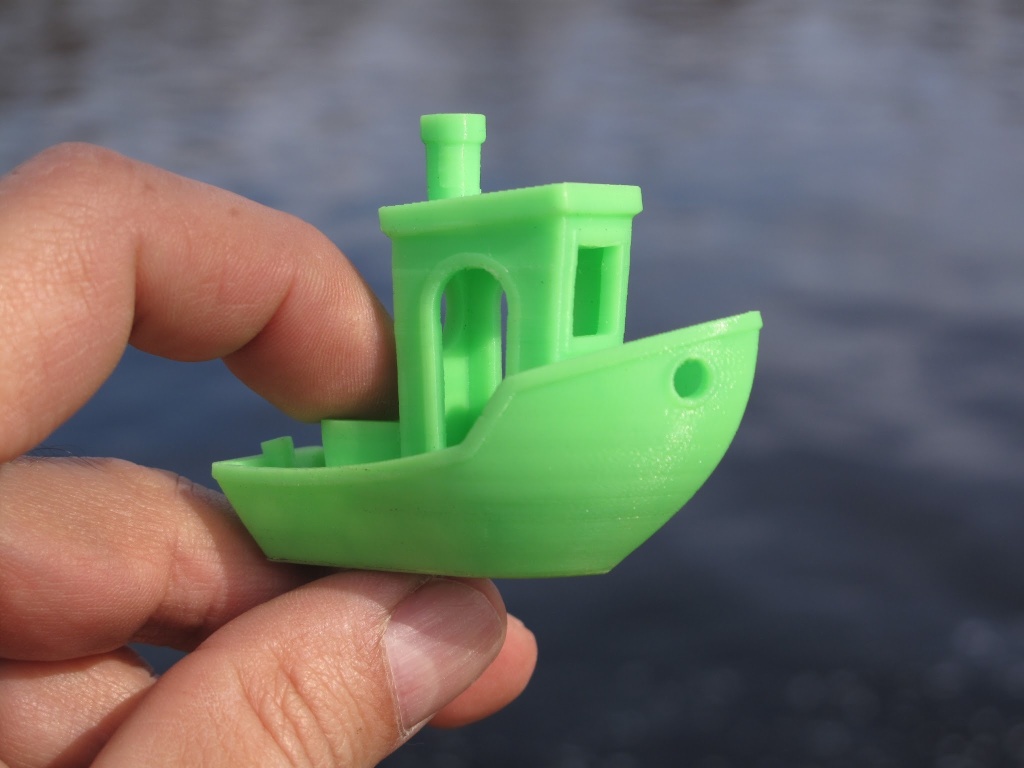 3DBenchy — популярная тестовая модель для оценки качества печати. Фото: CreativeTools, Wikimedia Commons.
4. Обдув и подача пластика
Охлаждение помогает свежему слою сохранять форму. Оно особенно важно при печати мелких выступов, тонких элементов и нависающих частей модели.
Но настройки обдува зависят от материала. Для PLA обычно требуется активное охлаждение, а для ABS сильный обдув может увеличить риск деформации и растрескивания.
Следите и за количеством подаваемого пластика. Если его слишком много, на поверхности появляются излишки материала. Если мало — между линиями образуются зазоры, а стенки могут стать непрочными.
В слайсере этот параметр обычно называется Flow Rate или Flow Ratio. Если стандартный профиль работает неудовлетворительно, выполните тест калибровки потока и вносите небольшие изменения, сравнивая результат.
Проверьте механику принтера
Если слои смещаются относительно друг друга или на поверхности появляются повторяющиеся волны, причина может быть связана с механикой.
Что стоит проверить:
-
Ремни движения по осям X и Y. Они не должны быть ослаблены, но и чрезмерное натяжение вредно.
-
Крепления печатающей головки и платформы. Во время работы не должно быть заметного люфта.
-
Направляющие и подвижные элементы. Движение должно быть плавным, без заеданий.
-
Устойчивость оборудования. Принтер желательно установить на жёсткую ровную поверхность.
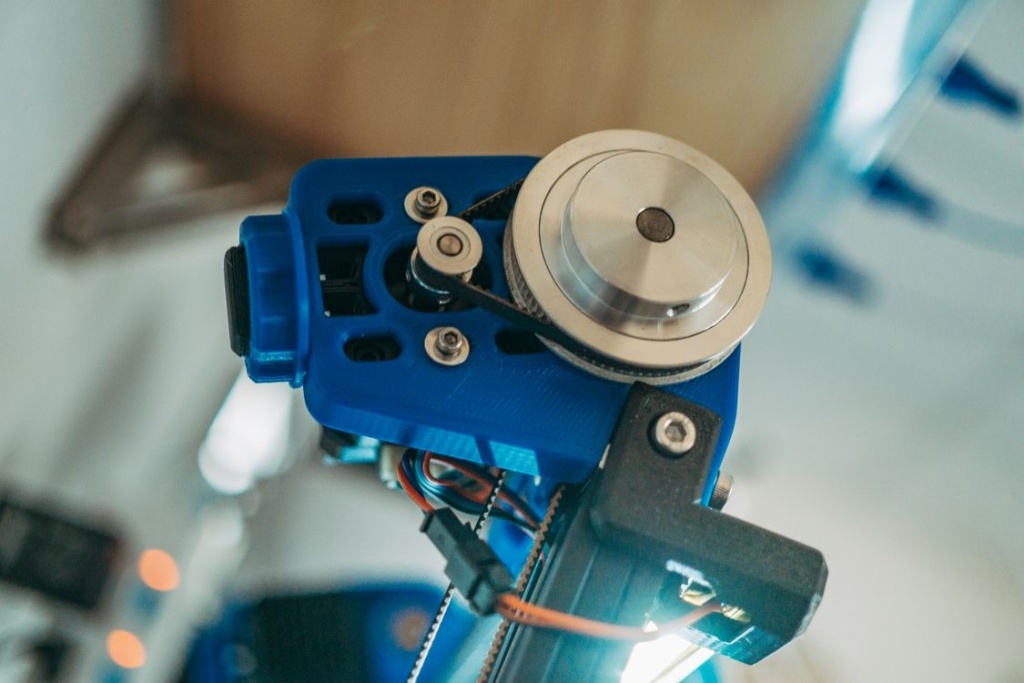 Ремень и шкив механизма 3D-принтера. Фото: FOX / Pexels.
Перед проверкой механических узлов выключите оборудование и дождитесь остывания нагретых деталей. Регулировку ремней и обслуживание направляющих выполняйте по инструкции конкретной модели.
Если принтер ранее работал нормально, не спешите менять заводские настройки шагов двигателей. Сначала исключите другие причины дефектов.
Как проверить точность размеров на практике
Оценивать точность на глаз неудобно. Особенно если изделие предназначено для сборки с другими деталями.
Один из простых способов проверки — распечатать калибровочный куб размером 20 × 20 × 20 мм.
Порядок действий:
-
Загрузите тестовую модель куба в слайсер.
-
Выберите профиль своего принтера и используемого материала.
-
Распечатайте модель с обычными рабочими настройками.
-
Дайте детали остыть и измерьте её по трём осям штангенциркулем.
-
Сравните полученные размеры с исходной моделью.
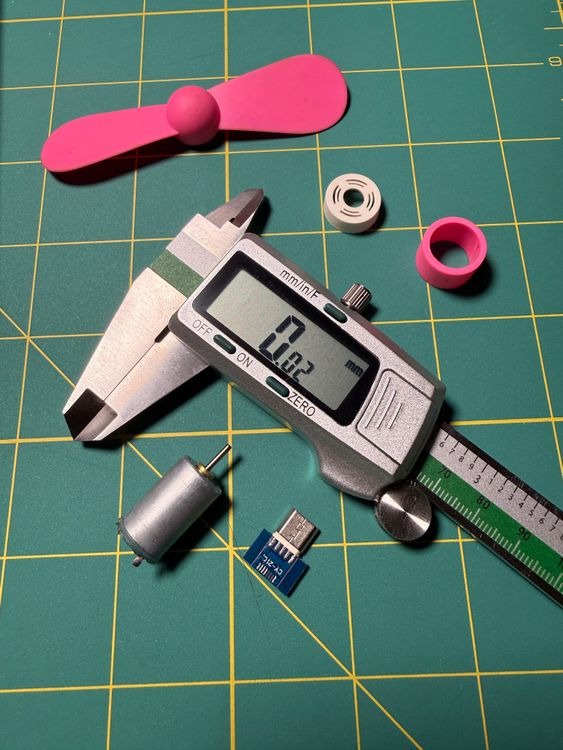 Пример измерения детали цифровым штангенциркулем. Фото: Mohsen Adelimoghaddam / Pexels.
Предположим, вместо 20 мм по одной из сторон получилось 20,3 мм. Это означает, что фактический размер отличается на 0,3 мм.
Однако один результат ещё не говорит о неправильной настройке механики. На размеры могут влиять поток пластика, особенности первого слоя, температура и усадка материала.
Повторите тест после проверки настроек. Если отклонение сохраняется, можно переходить к более подробной диагностике.
Почему отверстия иногда получаются меньше нужного размера
При FDM-печати небольшие отверстия нередко оказываются уже, чем в цифровой модели. На это влияют форма укладываемых линий пластика и особенности формирования внутреннего контура.
Например, вы напечатали держатель с отверстием под винт, но винт не проходит.
Необязательно сразу увеличивать всю модель. Для начала проверьте настройки потока и геометрической компенсации отверстий в слайсере, если такая функция доступна.
А при проектировании новой детали полезно предусмотреть небольшой зазор между соединяемыми элементами. Его величину лучше определить по пробной печати с тем же материалом и настройками.
Распространённые дефекты: как найти причину
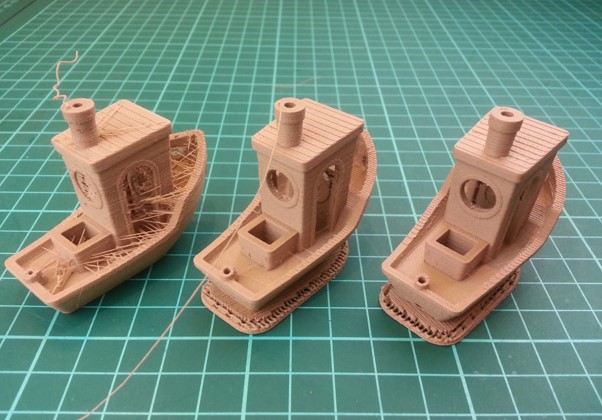
Для быстрой диагностики можно воспользоваться таблицей.
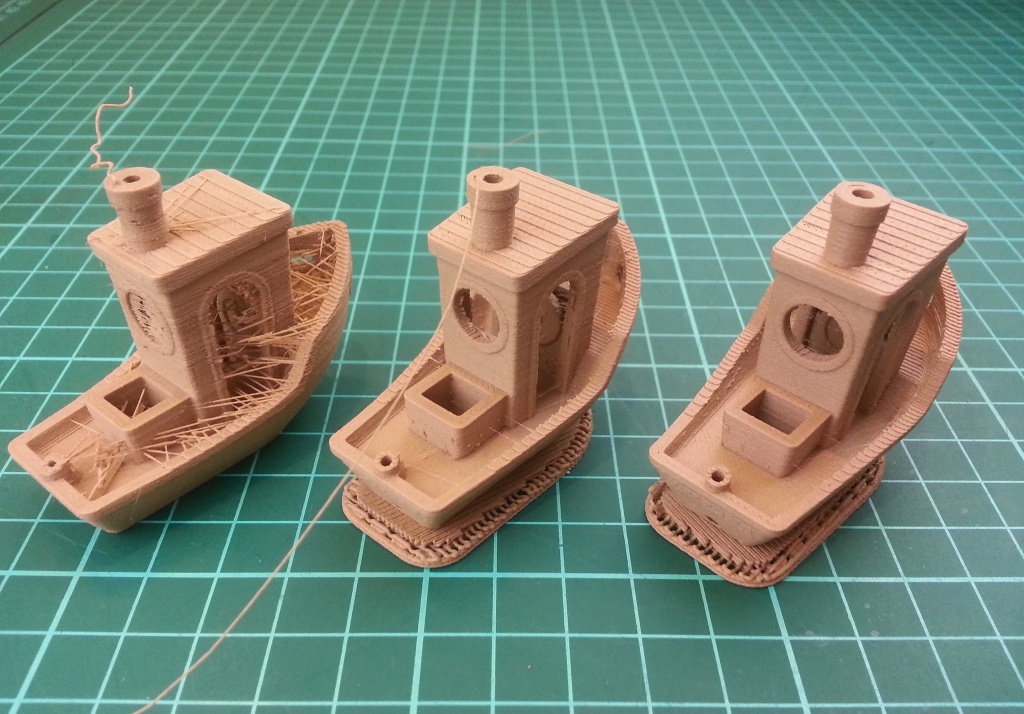 Примеры 3D-печати с разными дефектами. Фото: Creative Tools, Wikimedia Commons
|
Проблема |
Что проверить в первую очередь |
|
Модель отклеивается от стола |
Чистоту платформы, калибровку, Z-offset, температуру стола |
|
На поверхности появляются тонкие нити |
Температуру сопла, влажность пластика, настройки втягивания нити (ретракта) |
|
Видны наплывы и неровные стенки |
Температуру, подачу пластика, скорость внешних стенок |
|
Слои смещаются в сторону |
Ремни, крепления, отсутствие препятствий при движении |
|
Нижние слои шире остальных |
Z-offset, нагрев стола, компенсацию «слоновьей ноги» |
|
Мелкие элементы выглядят оплавленными |
Температуру, обдув, скорость печати небольших участков |
Это основные направления проверки, а не универсальные диагнозы. Один и тот же дефект может возникать по нескольким причинам.
Подробный разбор других неисправностей есть в статье 3DTorg «Дефекты и проблемы 3D-печати: основные ошибки, причины и способы устранения».
Как улучшить печать без лишних экспериментов
Начинающие пользователи иногда пытаются исправить проблему, изменив сразу несколько параметров: температуру, скорость, обдув и подачу материала.
В результате становится непонятно, какая настройка действительно помогла.
Гораздо эффективнее действовать последовательно:
-
Начните с готового профиля для вашей модели принтера и выбранного пластика.
-
Проверьте первый слой, состояние стола и сопла.
-
Распечатайте небольшой тестовый образец и оцените конкретные недостатки.
-
Измените один параметр, который может влиять на обнаруженный дефект.
-
Повторите печать и сравните результат.
-
Сохраните удачные настройки отдельным профилем слайсера.
Так вы постепенно получите набор рабочих параметров для разных материалов и задач.
Хорошая печать начинается с правильных настроек
Даже один и тот же 3D-принтер может выдавать заметно разные результаты в зависимости от подготовки оборудования, выбранного пластика и параметров печати.
Если модель выглядит неаккуратно или не соответствует заданным размерам, начните с простых проверок: калибровки стола, температуры, скорости и состояния филамента. Во многих случаях этого хватает, чтобы улучшить результат без дополнительных расходов.
А если выяснилось, что проблема связана с материалом, в каталоге 3DTorg можно подобрать PLA, PETG, ABS и другие пластики для FDM-печати.
Специалисты 3DTorg помогут выбрать материал под вашу задачу и разобраться, какие характеристики оборудования важны для получения нужного результата.